go-e Charger PRO -konfigurointiohje Watteryyn
Tämä ohje auttaa sinua yhdistämään go-e Charger Pro -latausaseman Wattery-latausjärjestelmään. go-e Charger -latausaseman konfigurointi tehdään go-e-mobiiliapplikaatiolla.
Mitä tarvitset ennen aloittamista?
- go-e Charger -latausaseman
- Älypuhelin (iOS tai Android)
- go-e-mobiilisovellus (lataa App Storesta tai Google Playsta)
- Latausaseman sarjanumero
- Latausaseman PIN-koodi (toimitetaan aseman mukana erillisellä kortilla)
- Internetyhteys latausasemaan (Wi-Fi, 4G tai Ethernet)
- Käyttäjätunnus Wattery-portaaliin (user.wattery.io)
go-e Charger -latausasemia hallitaan puhelimen sovelluksella. Varmista, että sinulla on sovellus asennettuna ennen aloittamista.
Vaihe 1: Valmistelut Wattery-portaalissa
Ennen latausaseman konfigurointia, tee nämä valmistelut Wattery-portaalissa:
- Kirjaudu Wattery-portaaliin osoitteessa user.wattery.io
- Lisää latausasemat oikeisiin alueisiin portaalissa
- Aseta ryhmien virta-arvot järjestelmään latausasemiesi mukaan
- Määritä CP_ID (Charge Point ID) jokaiselle asemalle – go-e Charger:ssa tämä on yleensä aseman kuusinumeroinen sarjanumero
CP_ID on tyypillisesti latausaseman sarjanumero. Esimerkiksi "123456”.
Vaihe 2: go-e-sovelluksen asennus
Aloita lataamalla ja asentamalla go-e-sovellus puhelimeesi:
- Lataa go-e-sovellus App Storesta (iOS) tai Google Play -kaupasta (Android)
- Avaa sovellus ja hyväksy tarvittavat käyttöoikeudet (Bluetooth, sijainti)
- Varmista, että olet latausaseman läheisyydessä (alle 10 metrin päässä)
Vaihe 3: Yhteyden muodostaminen latausasemaan
Yhdistä puhelimesi latausasemaan go-e-sovelluksella:
Skannaa puhelimella salasanakortin QR-koodi ja sovellus kytkeytyy latausasemaan
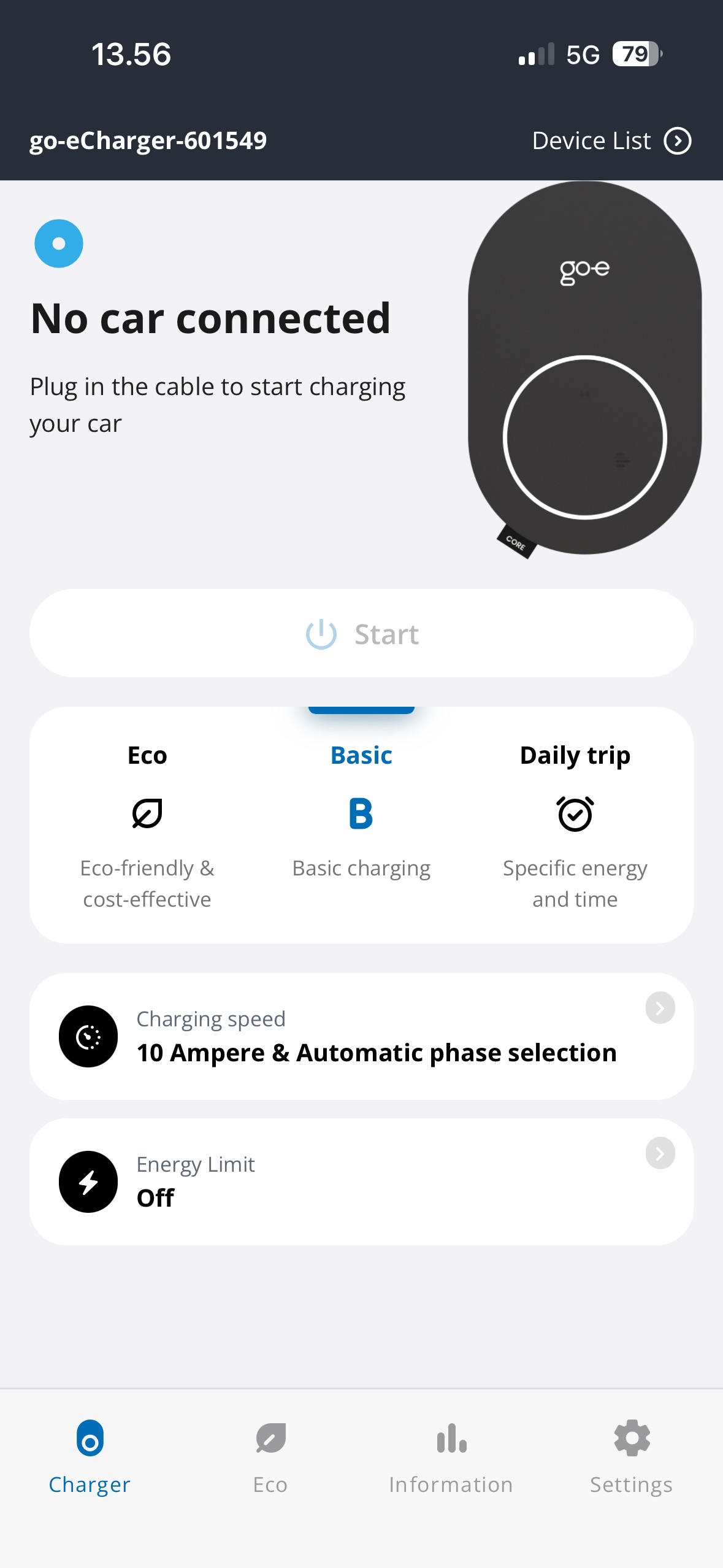
Screenshot
Vaihe 4: Asetusten muokkaus
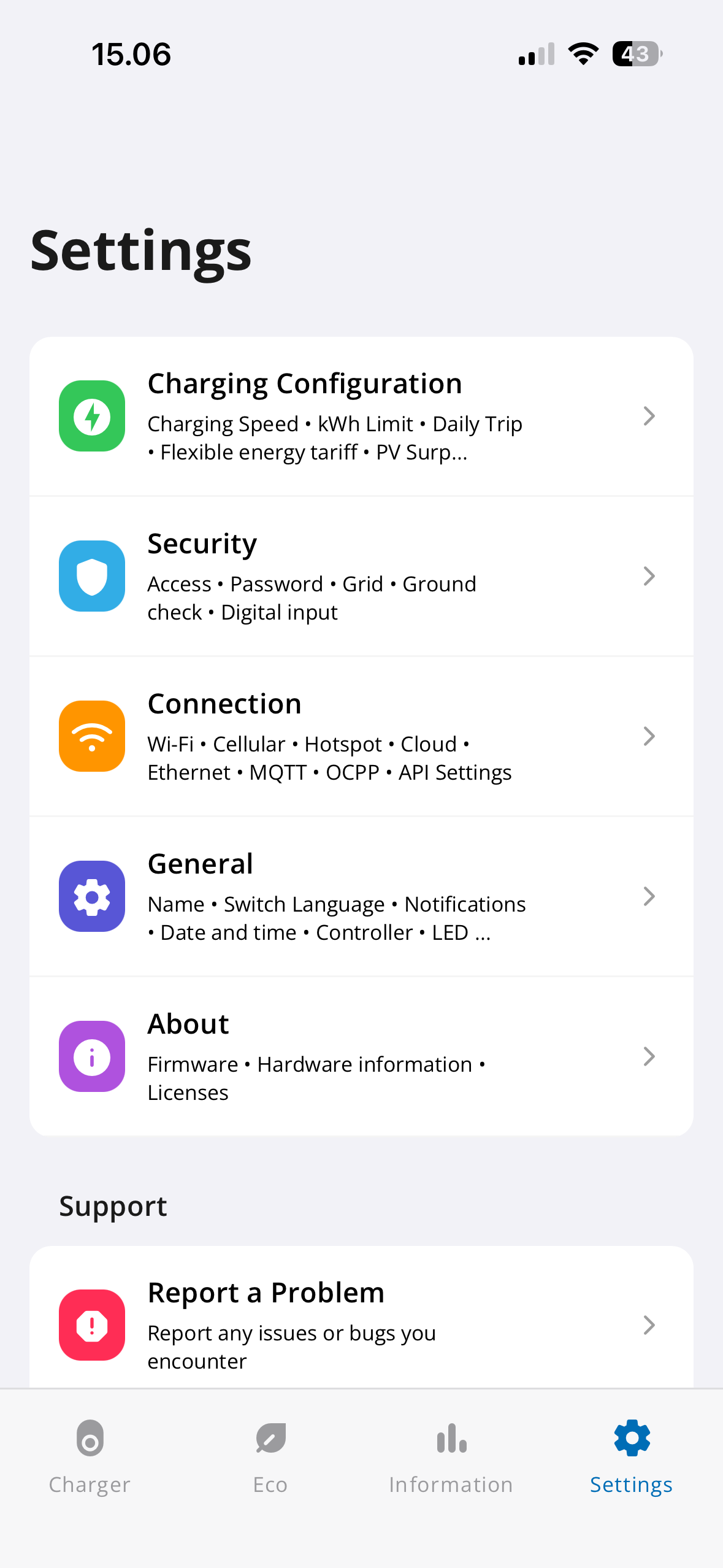
Mene kohtaan "Settings"
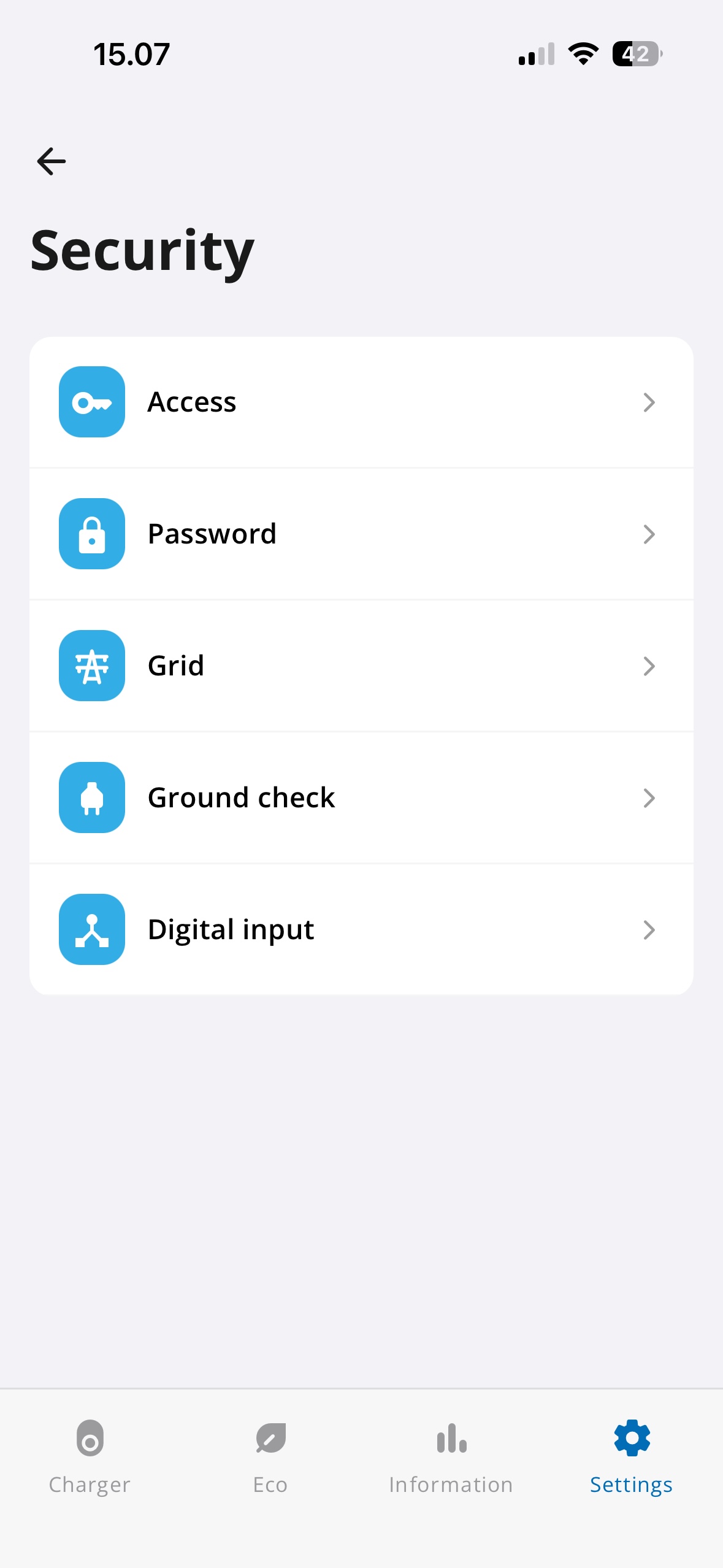
Valitse "Access":
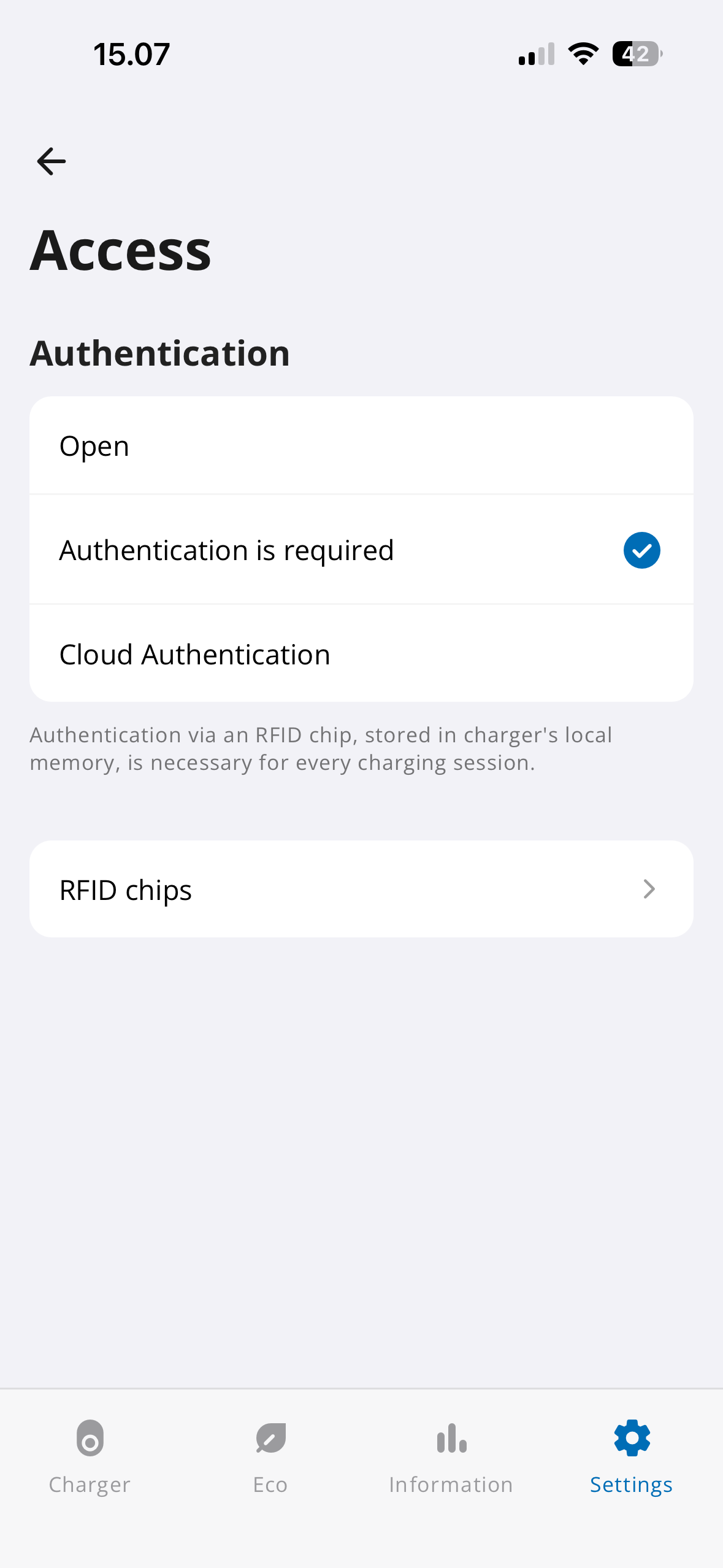
Ja valitse "Authentication is required".
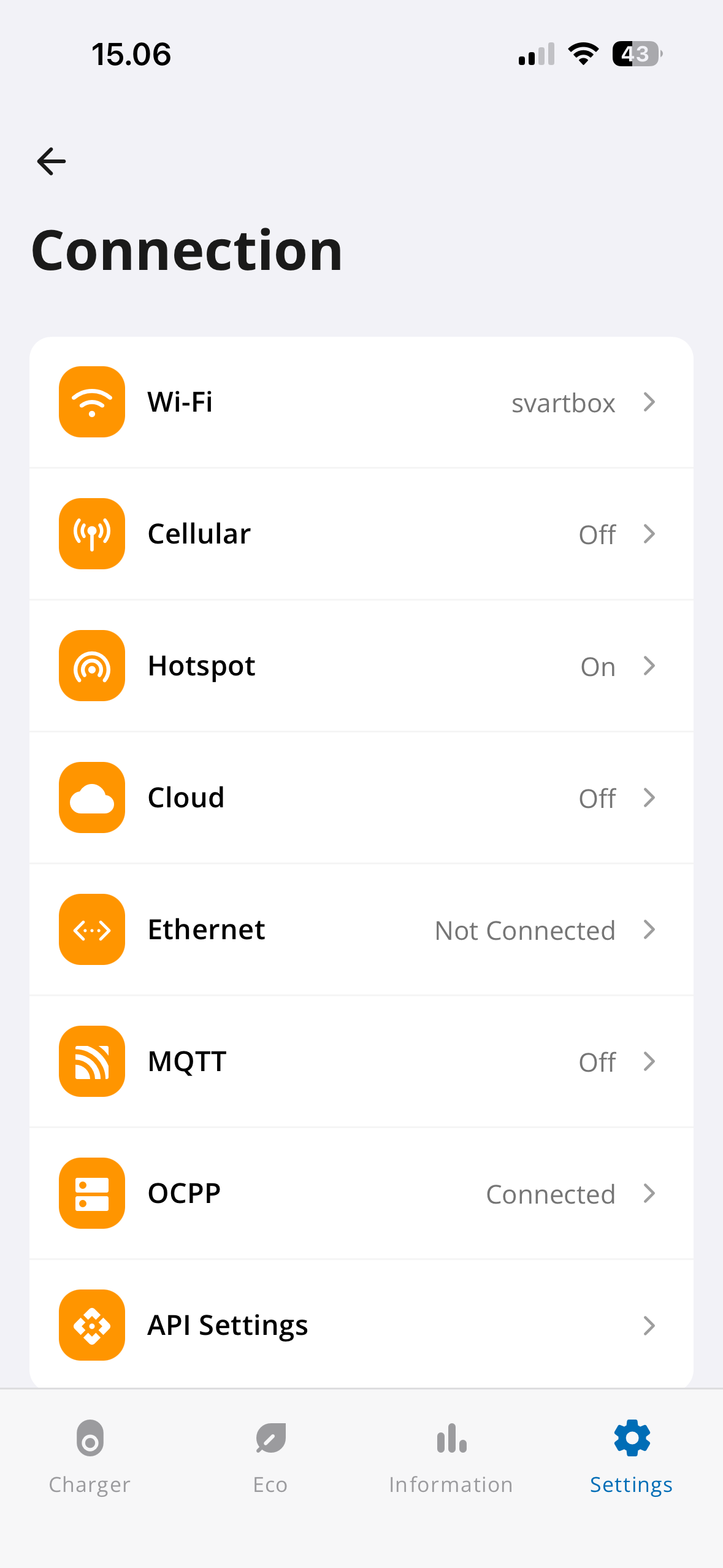
Seuraavaksi valitse kohta "Connection" ja "OCPP"
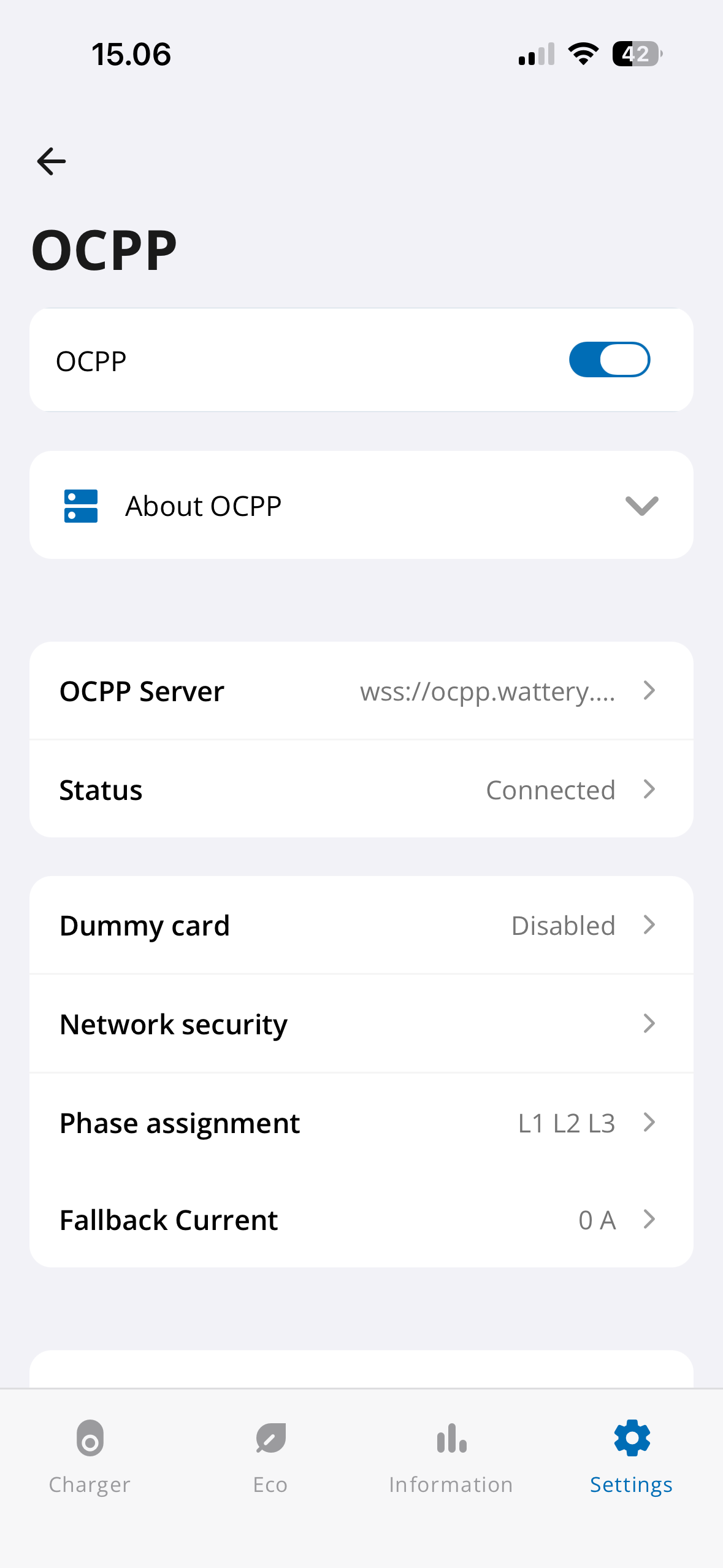
Valitse "OCPP Server"
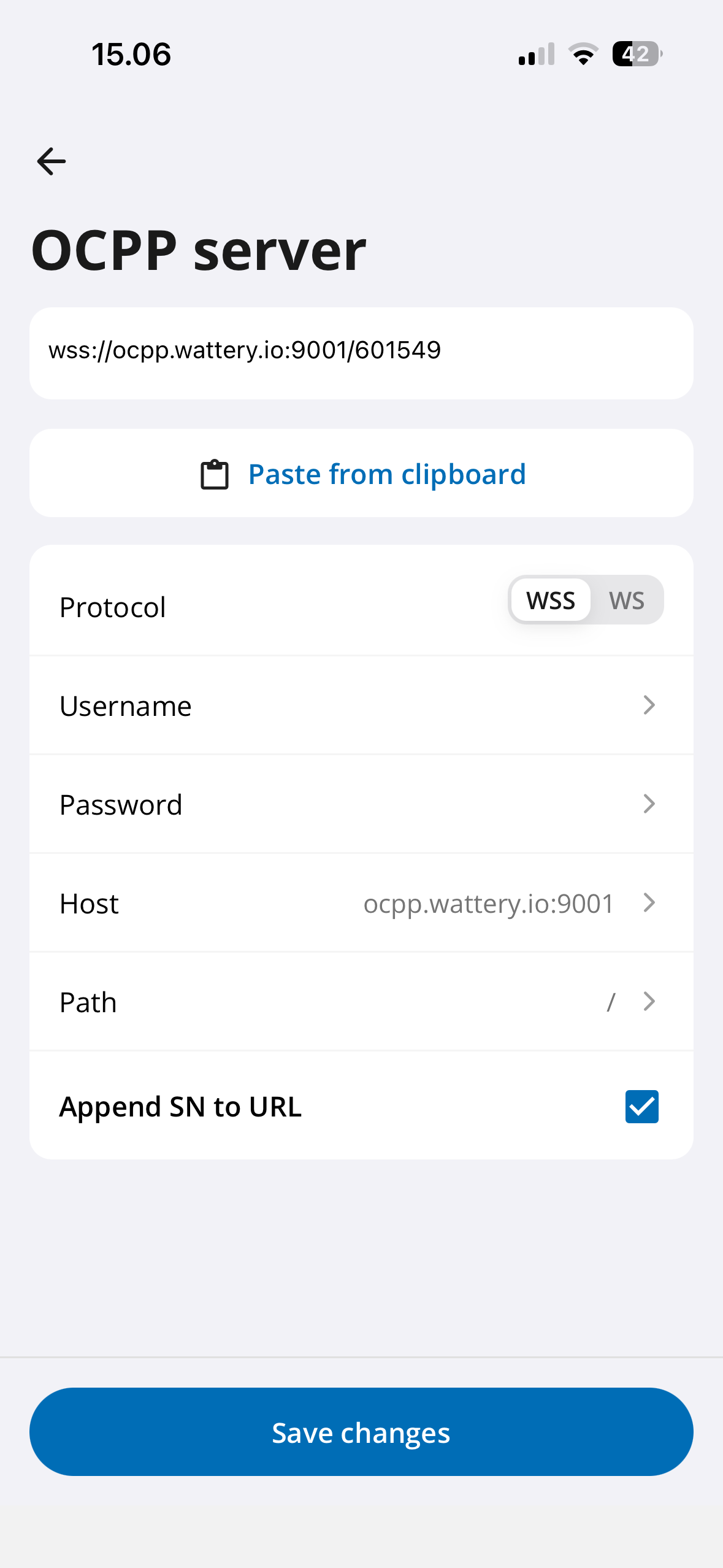
Täytä kohtaan "Host" ocpp.wattery.io:9001 ja valitse "Append SN to URL" tämä SN tulee näkyviin ja on vaiheen 2 CP_ID (Chargepoint ID) joka syötetään Wattery-portaaliin. (esimerkissä 601549)
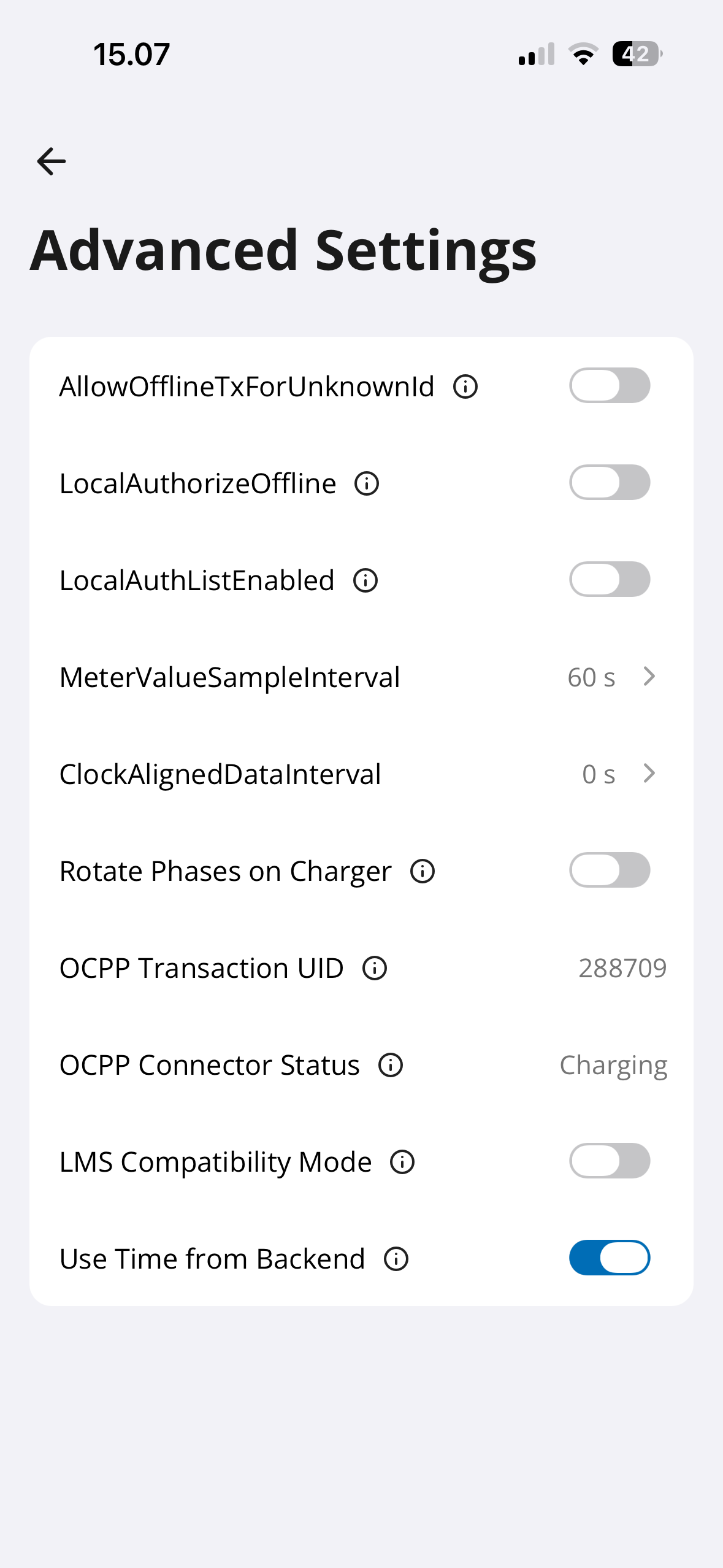
OCPP-kohdassa "Advanced settings" valitse "Use Time from Backend"
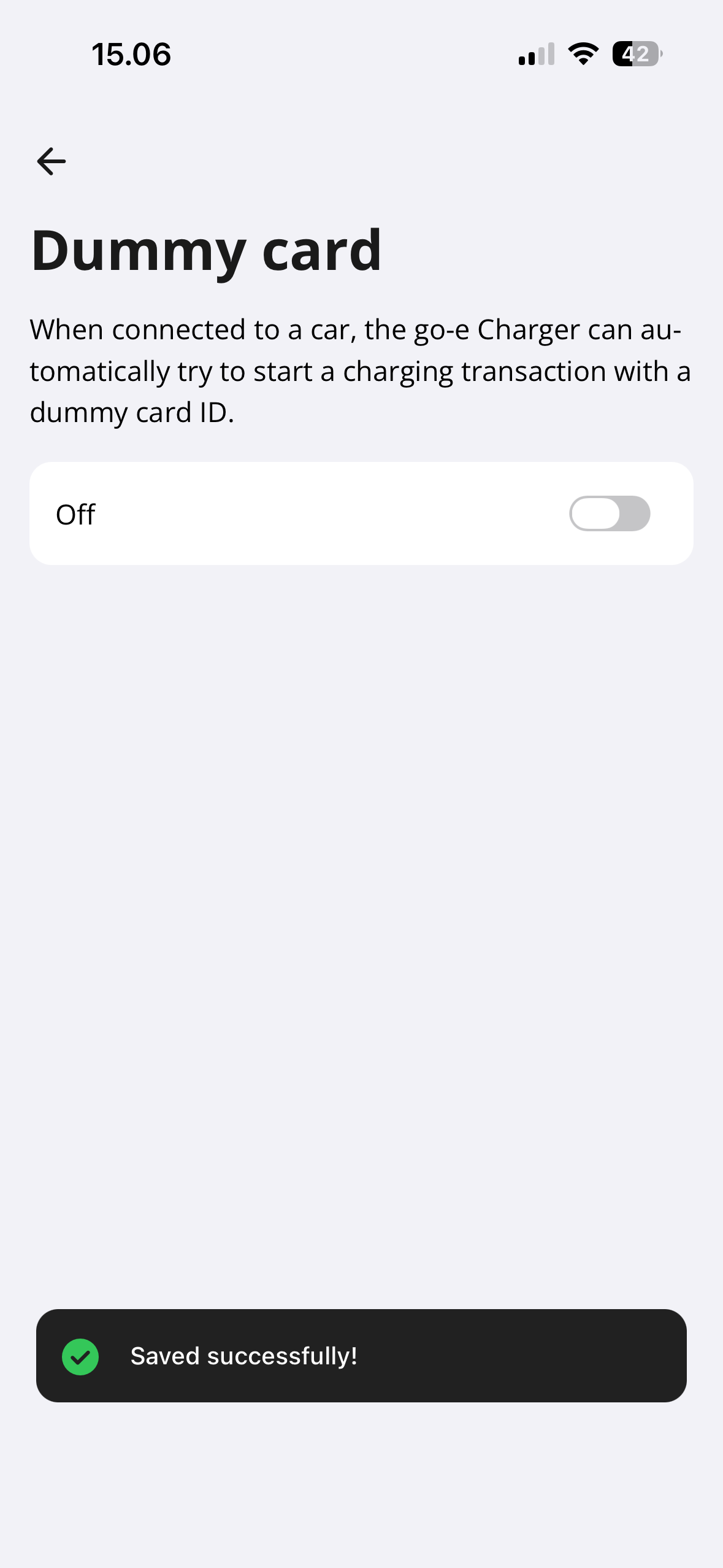
OCPP-kohdassa "Dummy card" valitse "OFF"
Vaihe 4: Tallenna asetukset ja varmista yhteys
Tallenna asetukset ja varmista Wattery-portaalista että latausasema ottaa yhteyden.