Ohjelmistoversio: v3.75.0
Mitä tarvitset ennen aloittamista?
- Finlux EVC04 latausasema (ohjelmistoversio v3.75.0 tai uudempi)
- Tietokoneen ja internet-yhteyden
- Latausaseman IP-osoitteen
- Käyttäjätunnuksen Wattery-portaaliin (user.wattery.io)
Vaihe 1: Valmistelut Wattery-portaalissa
Ennen latausaseman konfigurointia, tee seuraavat valmistelut Wattery-portaalissa:
- Kirjaudu Wattery-portaaliin osoitteessa user.wattery.io
- Lisää latausasemat oikeisiin alueisiin portaalissa
- Aseta ryhmien virta-arvot järjestelmään
- Määritä CP_ID (Charge Point ID) jokaiselle asemalle – tämä tunnus tulee asettaa myös aseman asetuksiin
Vaihe 2: Latausaseman verkkoyhteyden varmistaminen
Varmista, että latausasemallasi on toimiva internet-yhteys:
- Tarkista, että latausasema on kytketty verkkoon (Ethernet tai Wi-Fi)
- Selvitä aseman IP-osoite (löydät tämän aseman näytöstä tai reitittimestä)
- Testaa yhteyttä pingaamalla IP-osoitetta tietokoneeltasi
Onglema tilanteissa katsokaa ohjekirjasta latauslaitteen liittäminen verkkoon https://vestel-evchargers.com/eu/products/evc-04/files/EVC04_ONLINE_MASTER_IG_EN_V2.pdf
Vaihe 3: Kirjautuminen latausasemaan
Avaa verkkoselaimesi ja kirjaudu latausaseman hallintapaneeliin:
- Kirjoita selaimen osoitekenttään latausaseman IP-osoite (esim.
http://192.168.1.100) - Kirjaudu sisään käyttäen oletustunnuksia:
- Käyttäjätunnus: admin
- Salasana: admin
Ongelma tilanteissa, tarkista ohjekirjasta miten saada yhteys latauslaitteeseen https://vestel-evchargers.com/eu/products/evc-04/files/EVC04_ONLINE_MASTER_IG_EN_V2.pdf
Vaihe 4: Ohjelmiston päivitys (jos tarpeen)
Jos latausasemassasi on vanhempi ohjelmistoversio kuin v3.75.0:
- Siirry hallintapaneelin päivitysosioon
- Lataa ja asenna uusin ohjelmistoversio
- Käynnistä asema uudelleen päivityksen jälkeen
Vaihe 5: OCPP-asetusten konfigurointi
Nyt on aika yhdistää latausasema Wattery-järjestelmään:
- Siirry hallintapaneelissa välilehdelle “OCPP Settings”
- Aseta “OCPP Connection” tilaan Enabled
- Syötä seuraavat tiedot:
- Central System Address:
wss://ocpp.wattery.io:9001 - Charge Point ID: Sama tunnus, jonka määritit Wattery-portaalissa (esim.
WTRY_YRITYS_00001)
- Central System Address:
- Tallenna asetukset
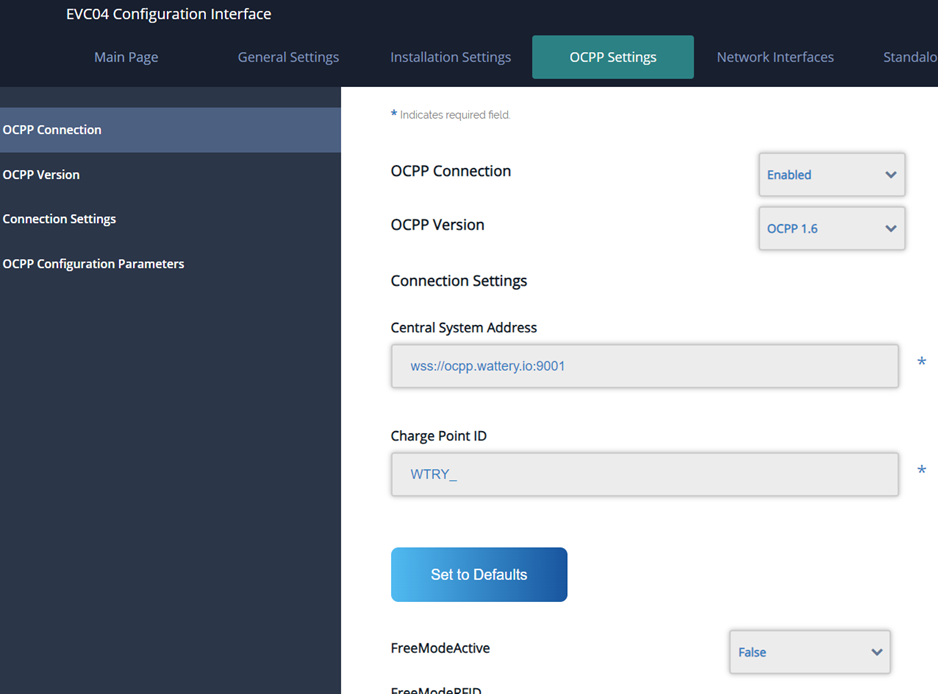
Kuva 1. OCPP-asetukset EVC04 WEB-käyttöliittymässä
Vaihe 6: Yhteyden testaaminen
Kun asetukset on tallennettu:
- Odota hetki, että asema muodostaa yhteyden
- Kirjaudu takaisin Wattery-portaaliin
- Tarkista, että latausasema näkyy online-tilassa
- Aseman tilan pitäisi muuttua “yhteydessä” muutamassa sekunnissa
Ongelmien ratkaiseminen
Jos latausasema ei yhdistä Wattery-järjestelmään, käy läpi nämä tarkistukset:
1. Tarkista Charge Point ID
Varmista, että latausaseman asetuksissa oleva Charge Point ID on täsmälleen sama kuin Wattery-portaalissa määritetty tunnus. Huomioi isot ja pienet kirjaimet!
2. Tarkista OCPP-osoite
Varmista, että osoite on kirjoitettu oikein: wss://ocpp.wattery.io:9001
3. Testaa internet-yhteys
Varmista, että latausasemalla on toimiva yhteys internettiin. Voit testata tätä pingaamalla julkista palvelinta (esim. 8.8.8.8) aseman verkosta.
4. Käynnistä asema uudelleen
Joskus yksinkertainen uudelleenkäynnistys ratkaisee yhteysongelman. Sammuta asema, odota 30 sekuntia ja käynnistä se uudelleen.
5. Tarkista palomuuri ja verkon asetukset
Jos käytät yrityksesi verkossa palomuuria, varmista että se sallii yhteydet porttiin 9001 ja WebSocket-protokollan (wss://).